如何啟用 GooJob 系統
本章節說明企業首次導入 GooJob 時的啟用流程,依序為「建立公司基本資訊」與「取得系統管理員帳號並完成初始設定」。完成下列步驟後,一般使用者即可登入系統開始作業。
1. 建立公司基本資訊
企業首次部署 GooJob 系統時,由 GooJob 專員協助在系統內建立公司的組織名稱,企業端無須自行操作。
建立公司的組織名稱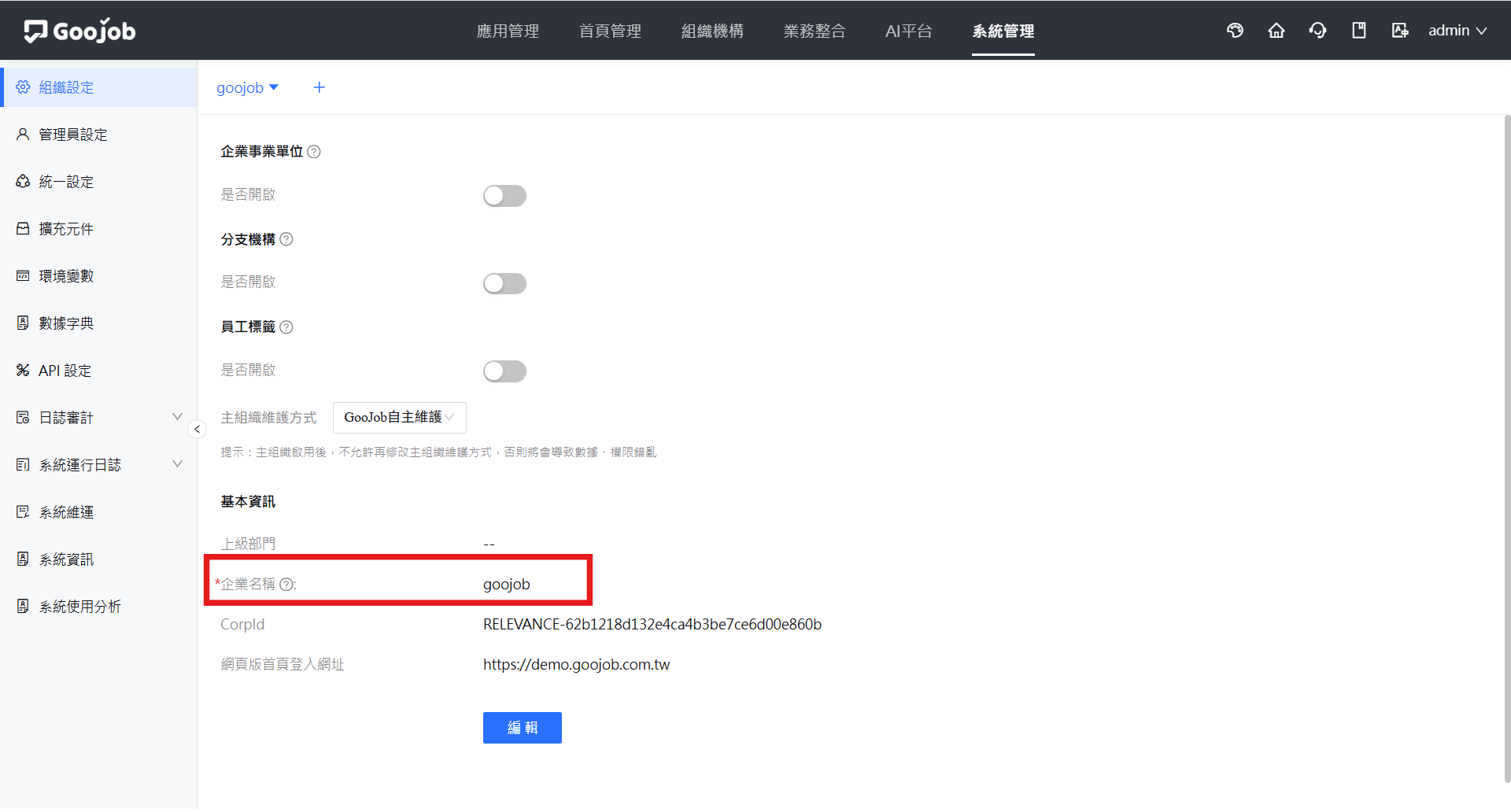
此處設定的組織名稱,將顯示於一般使用者的登入畫面上,作為辨識所屬組織的依據。若名稱需要調整,請洽 GooJob 專員協助修改。
登入畫面組織名稱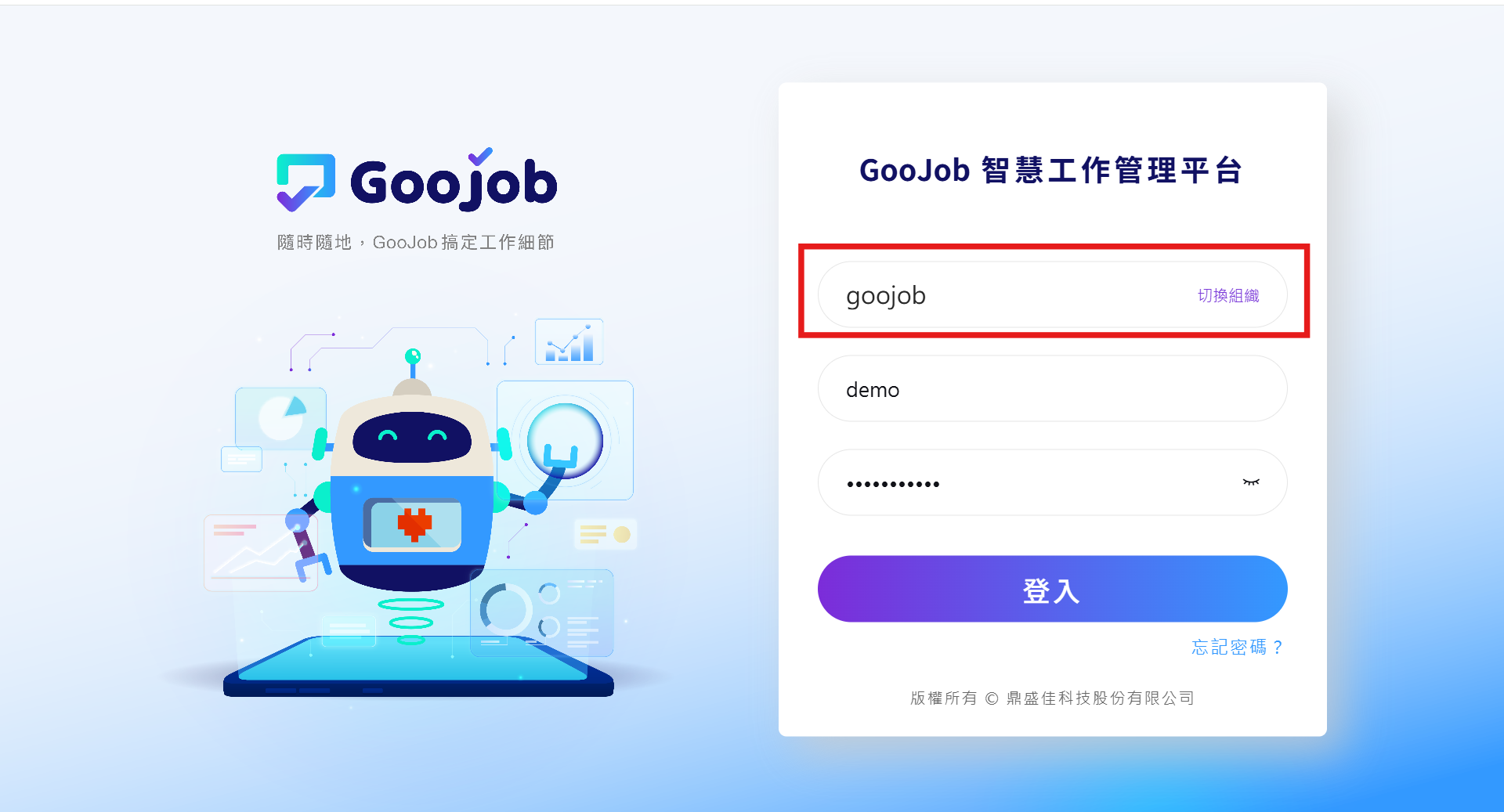
2. 取得系統管理員帳號
組織建立完成後,企業將取得一組系統管理員帳號。該帳號擁有系統最高權限,建議由資訊單位或專責人員保管,並避免多人共用。
系統管理員帳號示意圖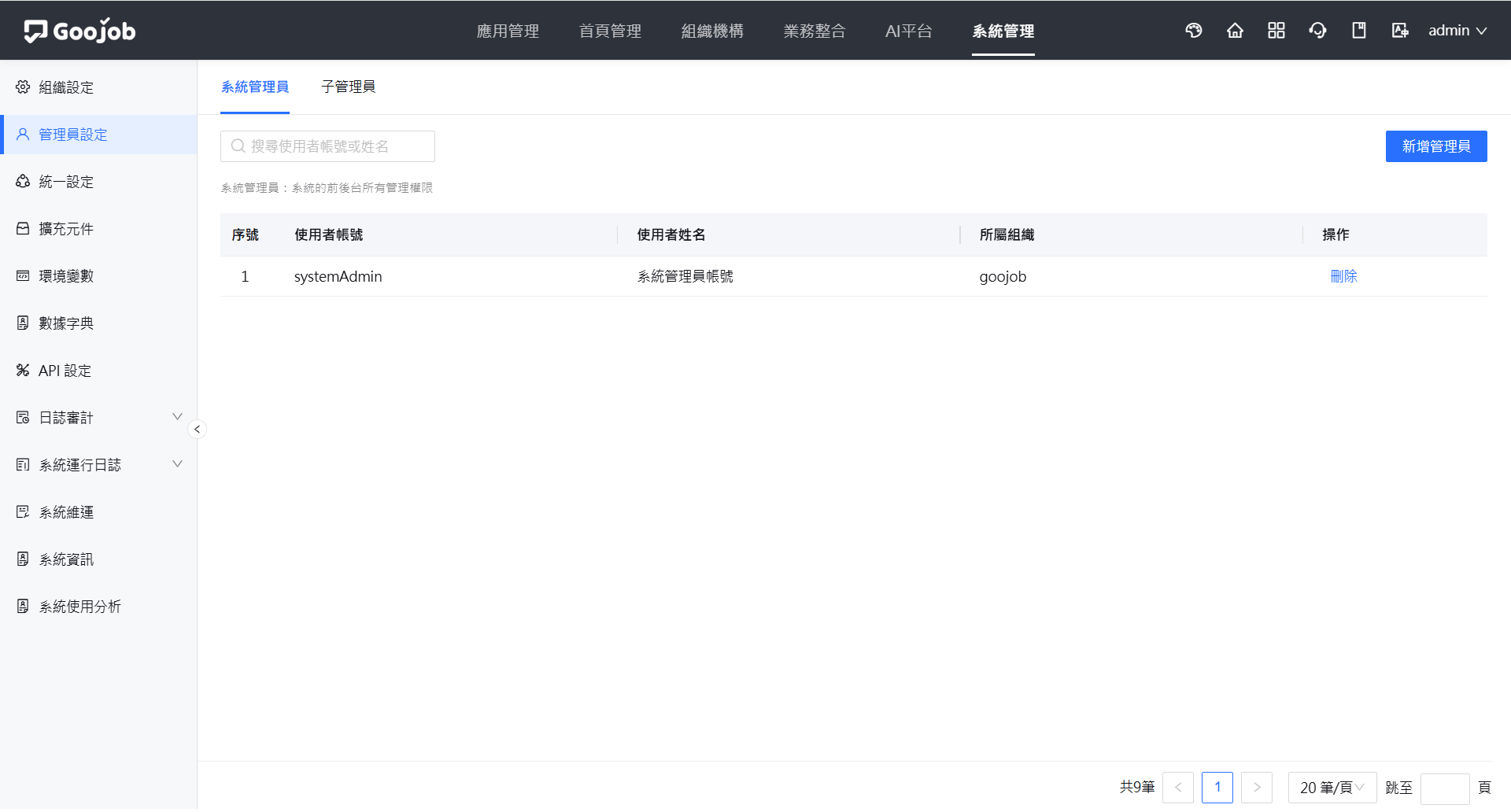
系統管理員帳號在此階段需完成下列兩項作業:
📌 建立組織機構
依據企業現行的組織架構,在系統中建立對應的部門名稱。
💡 提示:在此所稱的「組織」,實際上對應企業內部的「部門」(例如人資部、業務部、財務部等),並非公司層級的法人組織,操作時請以此理解。
建議依實際簽核路徑規劃部門層級,因為部門架構將直接影響後續流程的簽核對象與資料權限範圍。
建立組織機構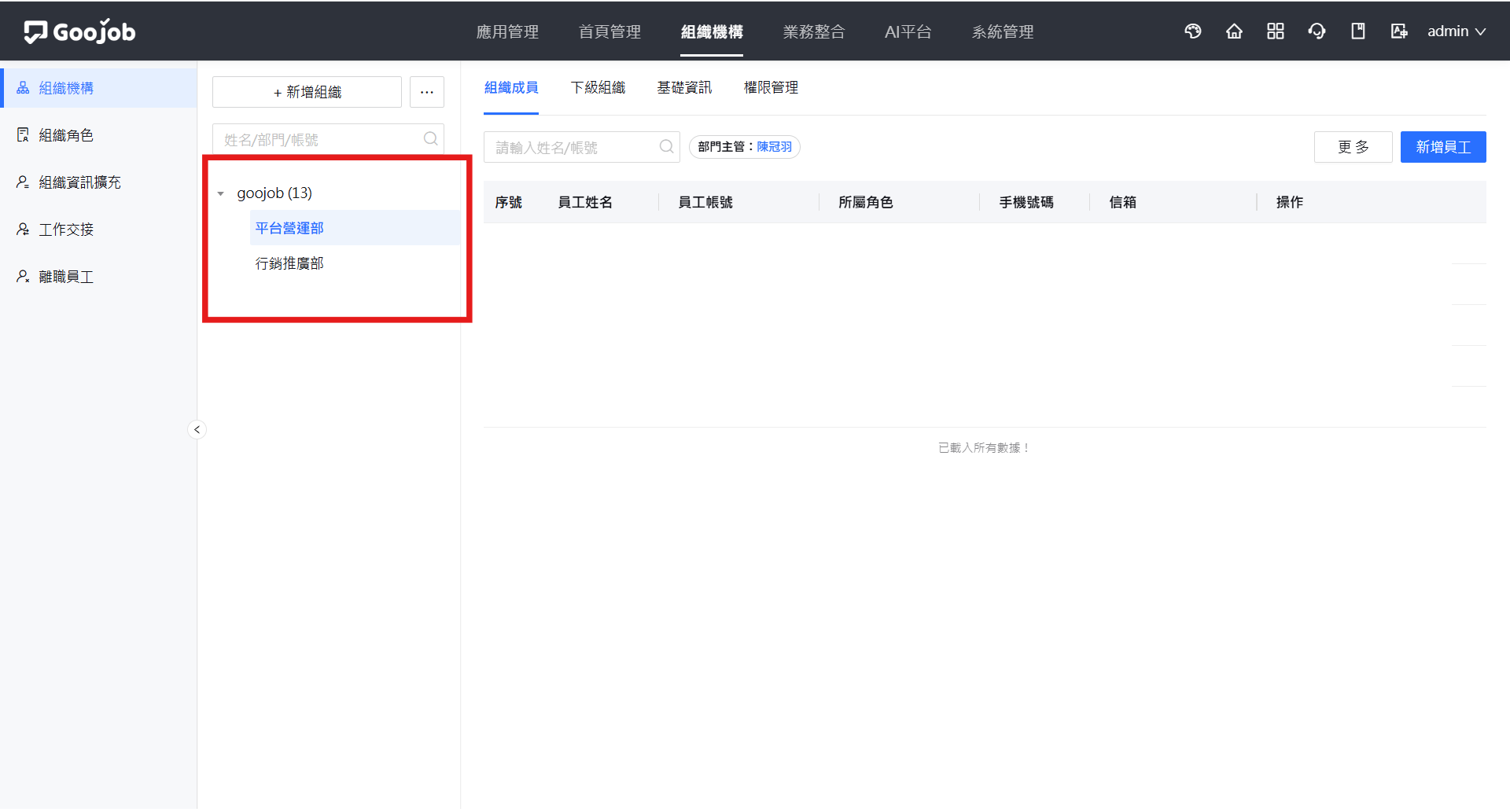
系統管理員可點選 『+ 新增組織』 逐一建立;若組織數量較多,亦可使用 Excel 檔案批次匯入,以節省建置時間。
手動新增組織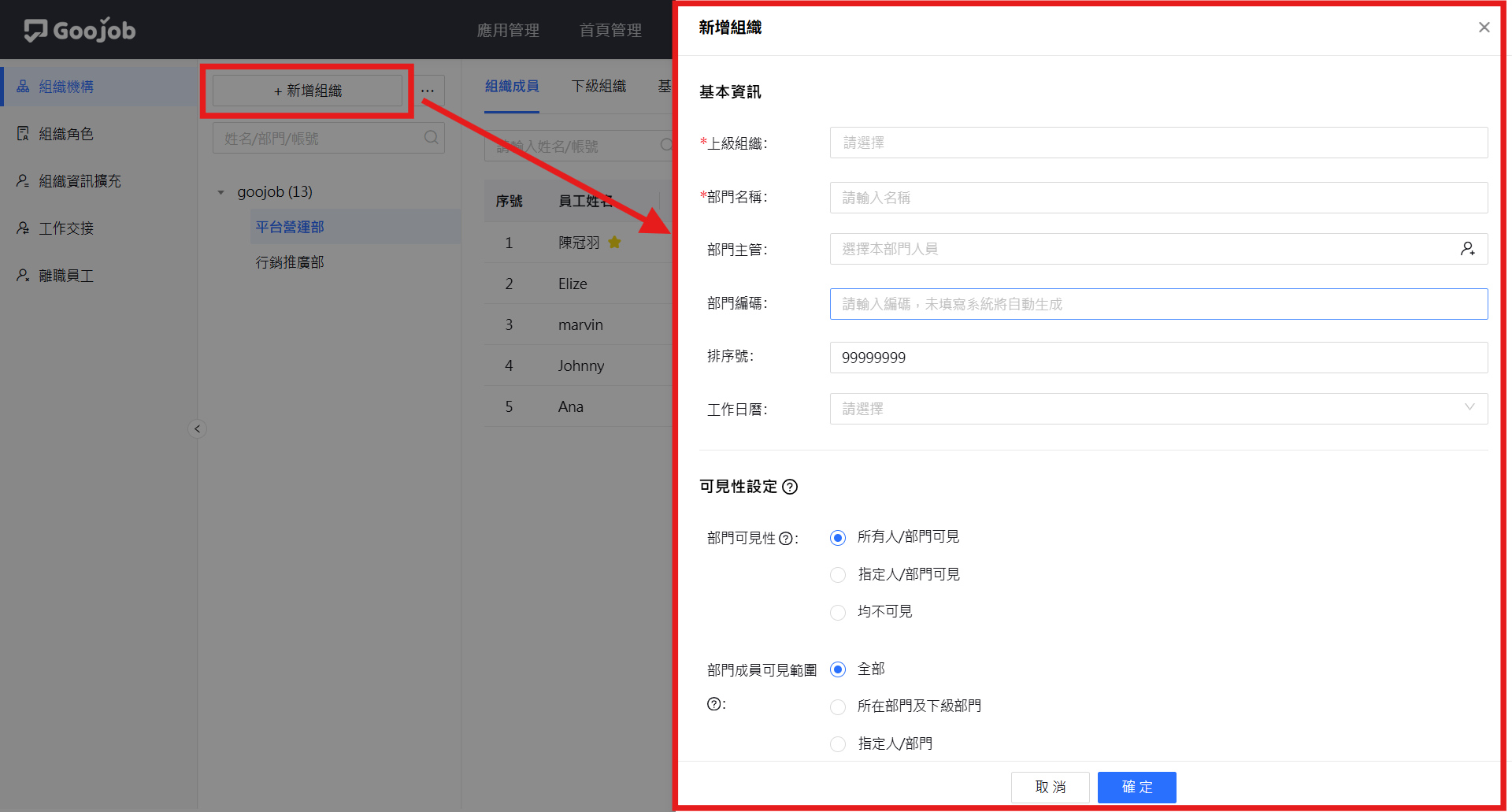
匯入新增組織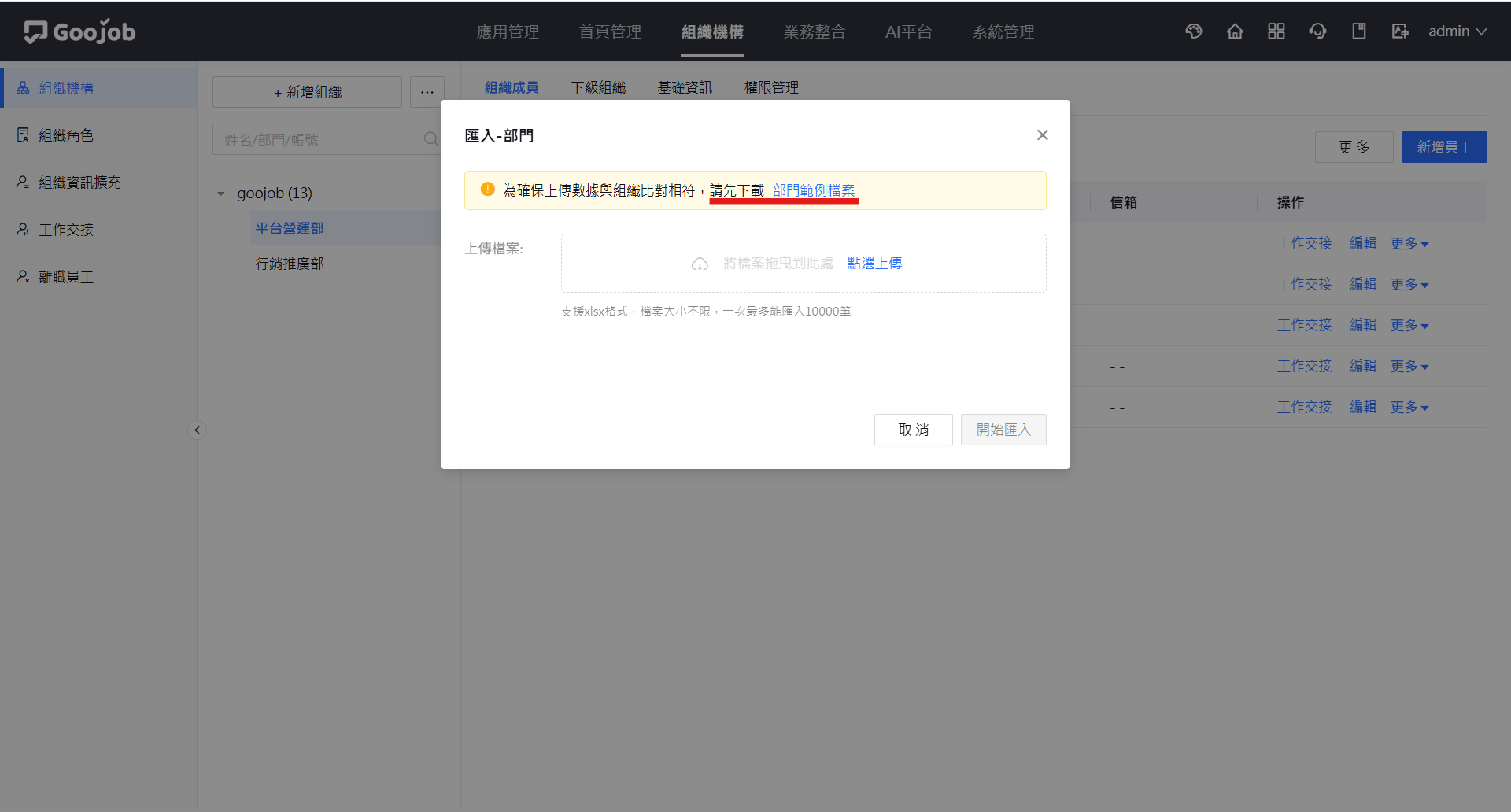
📌 建立員工帳號
組織建立完成後,再於各組織單位下建立員工的專屬帳號。同樣可選擇逐筆新增或以 Excel 批次匯入。
新增員工帳號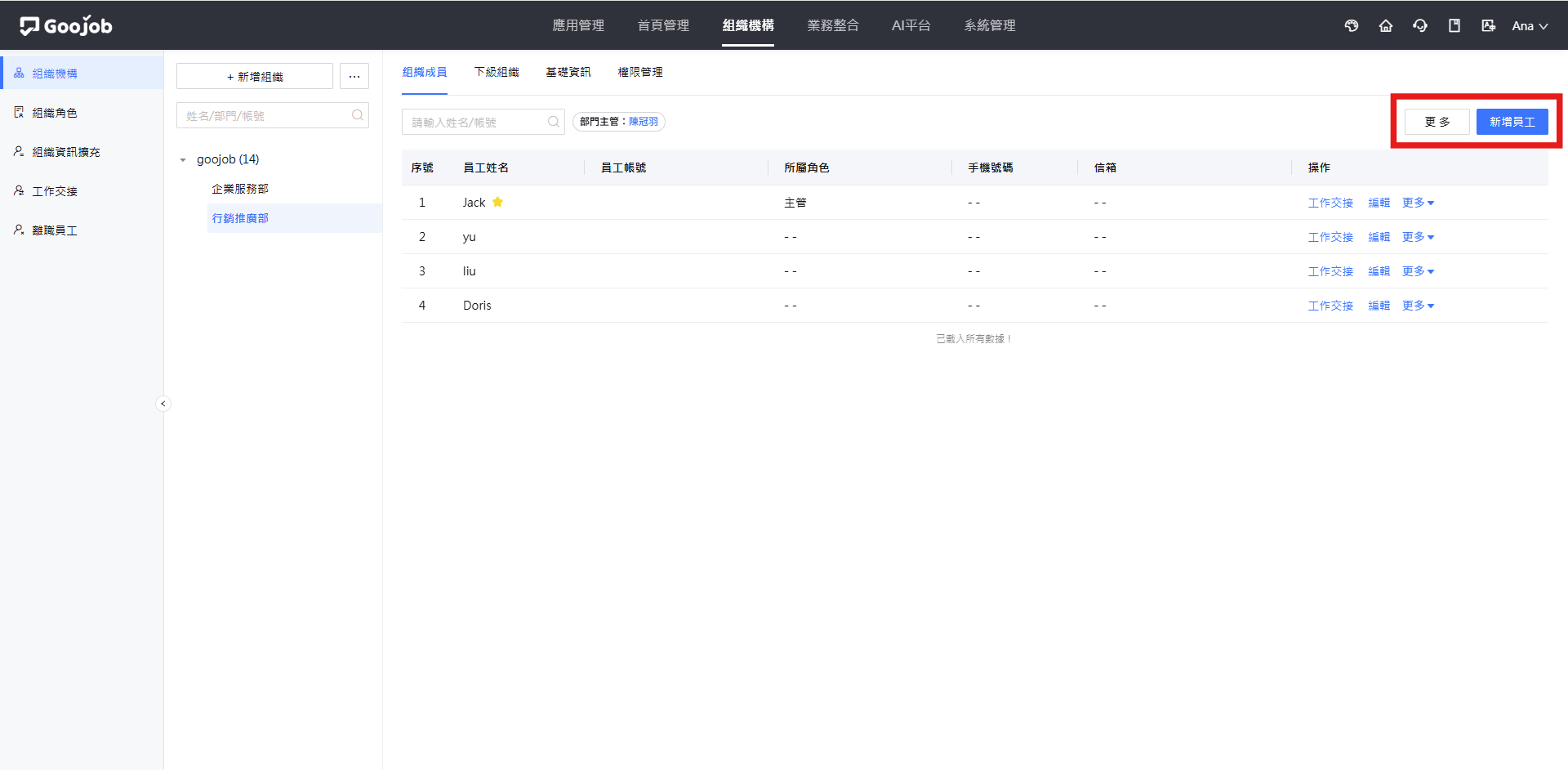
建置完成後,請將帳號與預設密碼發放給對應的使用者,使用者即可依「前台操作教學」與「後台操作教學」章節開始使用系統。
建議提醒使用者首次登入後,先至 【個人設定】 中的 『密碼設定』 變更預設密碼,以確保帳號安全。